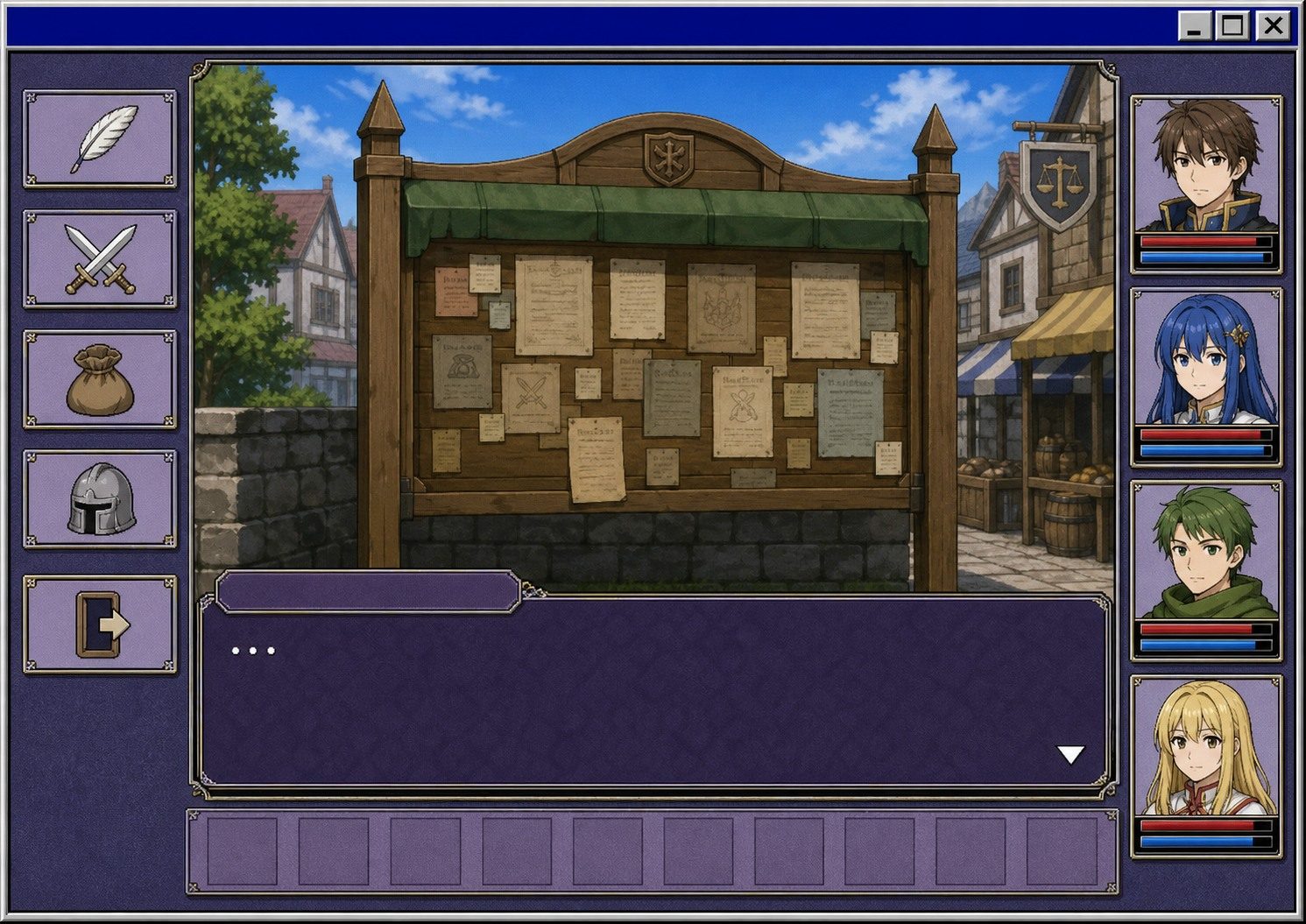
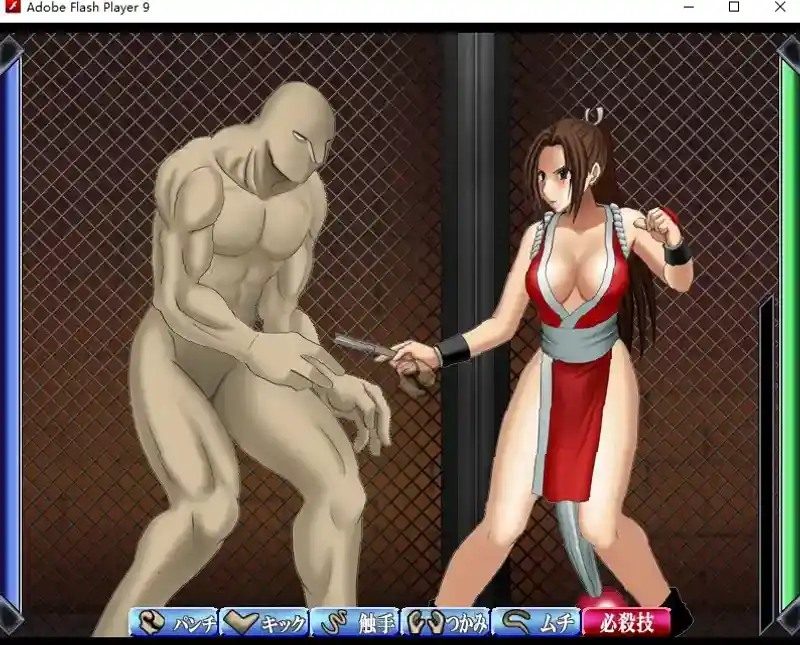
开始使用Crimson游戏84部合集前,首先确认电脑有足够的可用空间。资料标注合集约18.2G,但解压过程通常还会产生临时文件,因此实际预留空间应高于压缩包和解压目录的总大小。建议将文件放在路径较短、权限正常的文件夹中,尽量避免过深目录、特殊符号和过于复杂的文件夹名称,以减少老Flash程序无法读取资源的问题。
运行前需要准备Flash播放器或其他能够打开本地Flash内容的环境。完成播放器安装后,可以先尝试打开一个启动文件,确认系统能够识别对应格式,再进入合集目录。不要一开始就批量启动所有作品,建议先找到目录页、启动器或作品列表,了解每个游戏是否拥有独立文件夹、独立存档和特殊运行要求。
解压完成后,可以建立一份简单的作品索引,将84部内容按对话类、角色选择类、战斗小游戏和菜单启动类进行记录。每条记录可注明作品名称、启动文件、是否能够进入标题界面、是否支持保存,以及是否需要特定播放器。这样在后续查找或排查故障时,不必反复翻找整个合集目录。
首次测试时,优先选择体积较小、结构简单的作品。能够正常进入标题画面、对话界面和存档界面后,再尝试其他内容。如果游戏黑屏、白屏或完全没有反应,先检查文件是否解压完整,再检查播放器、路径权限和系统兼容性。可以将目录移动到较短的英文路径中重新测试,但不要在没有备份的情况下随意覆盖原文件。
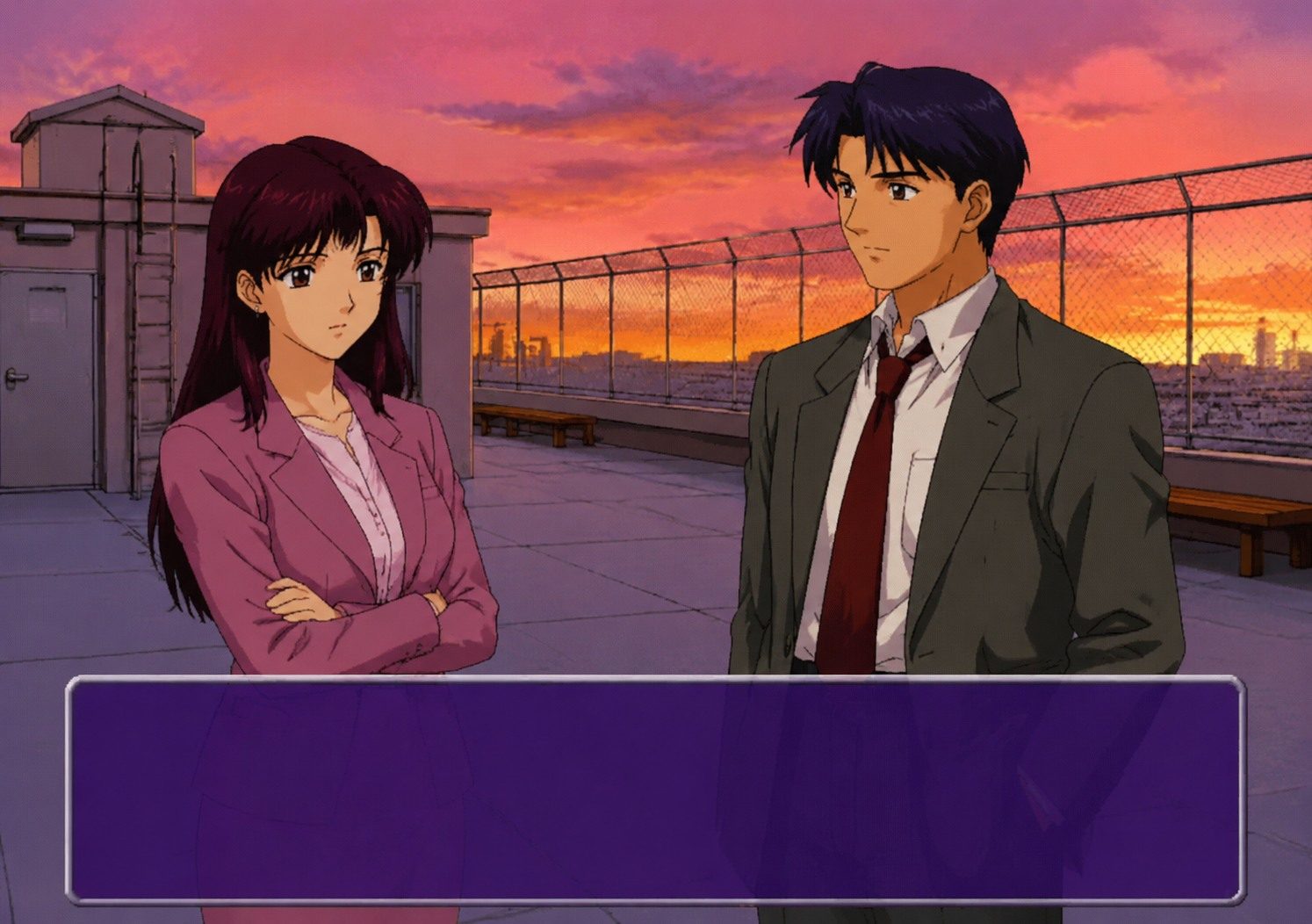
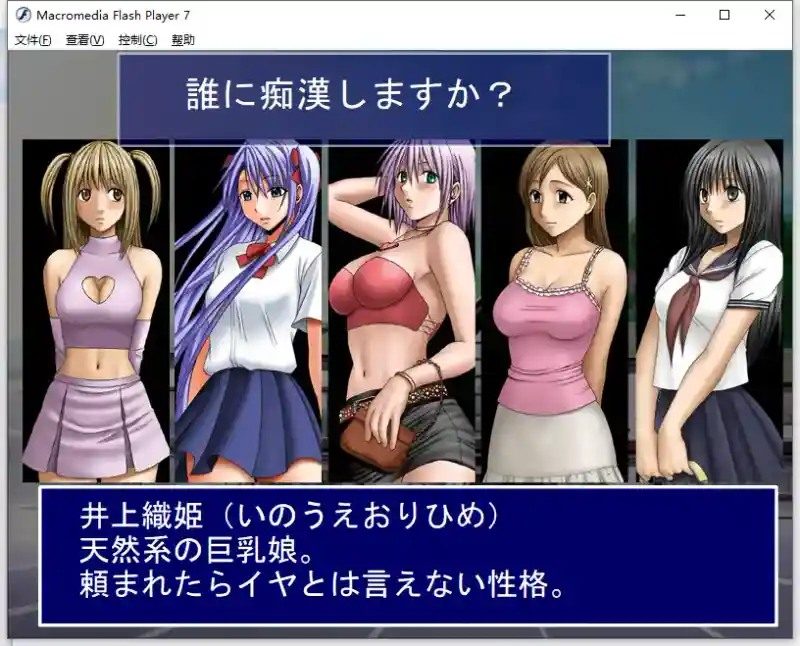
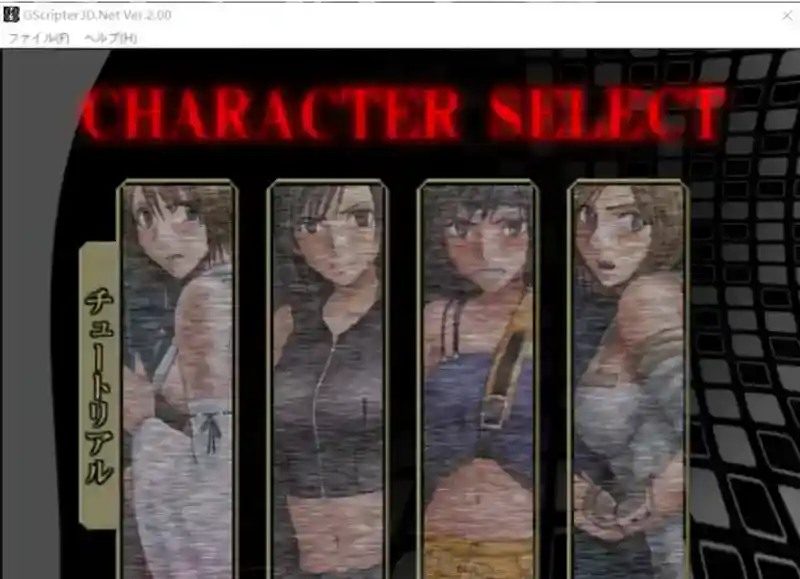
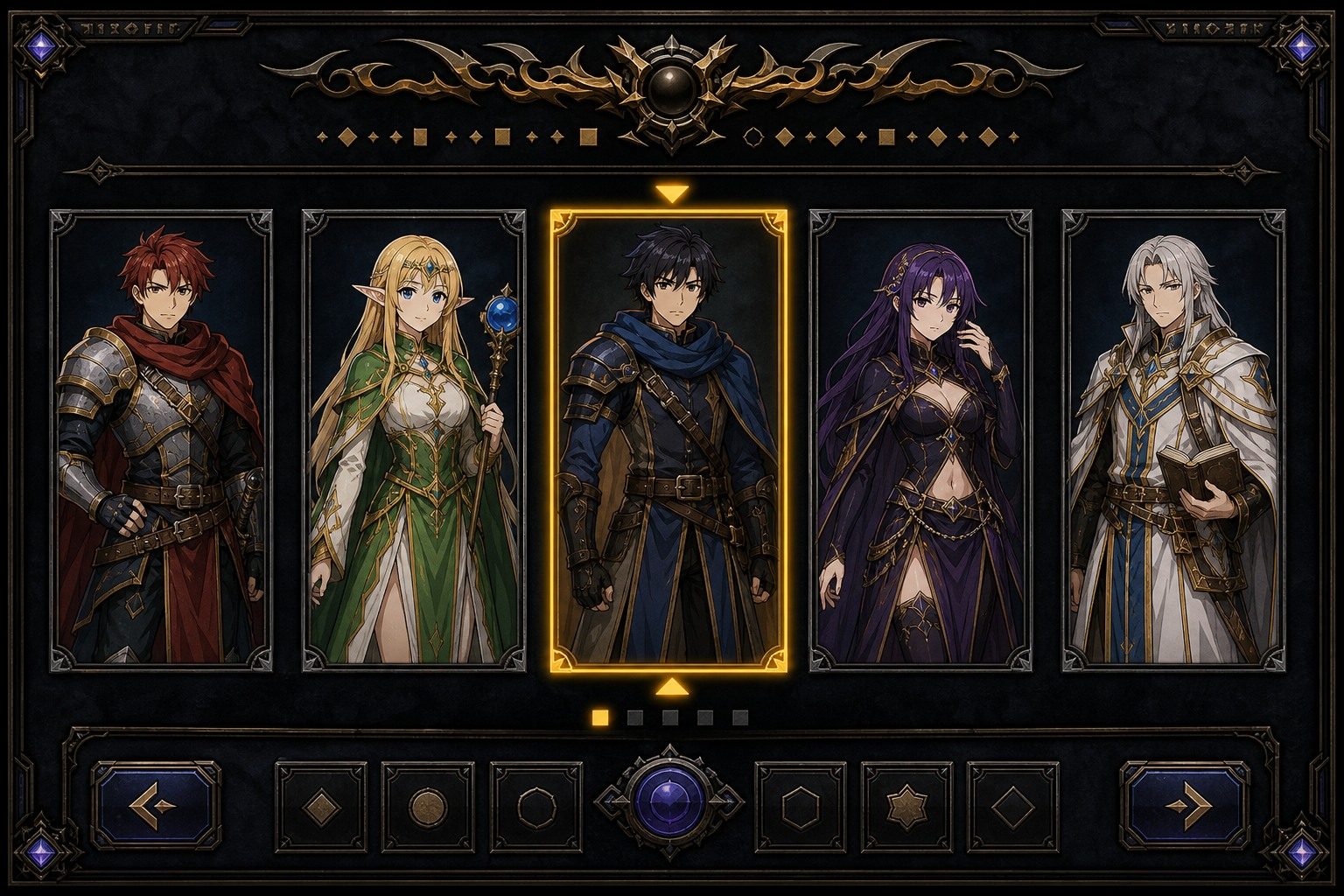
部分Flash小游戏启动后不会自动进入主画面,需要点击窗口、开始按钮、语言选项或角色选择入口。若画面有声音但没有图像,可能与渲染或播放器兼容有关;若键盘没有反应,先点击游戏窗口,让输入焦点回到程序内,再检查操作键位。窗口模式通常比全屏模式更稳定,画面比例异常时可优先调整播放器缩放设置。
存档管理是合集体验中的重点。某些作品可能把进度写入游戏目录或本地共享数据,移动文件、清理缓存、更换播放器都有可能影响读取。建议在完成测试后立即确认一次保存和读取流程,并定期将存档复制到单独的备份文件夹。更换运行环境前,也应先保存当前进度,避免出现无法恢复的情况。
作品切换时可以采用“未测试、可启动、可保存、已完成、存在问题”五种状态进行记录。每次排查只改变一个条件,例如只更换路径或只更换播放器,这样更容易判断问题来源。若同时修改多个设置,虽然可能暂时启动成功,但之后很难复现稳定的运行方式。
安全方面,下载后应先核对来源、文件数量和压缩包完整性。老Flash合集可能包含多个启动文件和脚本,安全软件出现提示时,不建议直接关闭防护,应先进行隔离测试并保留备份。搜索相关资料时,可使用“Crimson游戏84部合集”“84部Flash合集”“18.2G电脑合集”“Flash播放器安装教程”等组合词,更容易定位运行说明和常见问题。最后,建议先完成少量作品的启动、游玩和存档测试,再逐步整理整个合集。